Hyper-V服务器环境配置
服务器必须要安装 Hyper-V 组件修改外网网卡名称之后,才能正常部署 Hyper-V 安装包
操作步骤
1、进入服务管理器,点击【添加角色和功能向导】,选择服务器角色
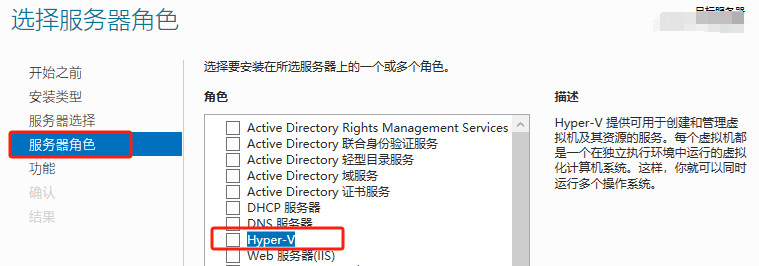
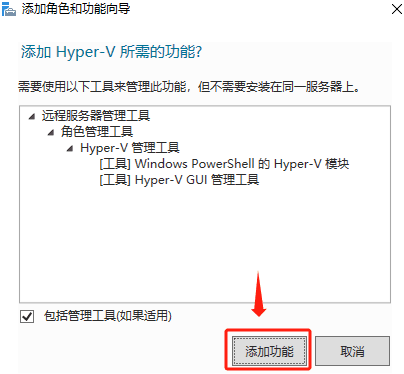
2、勾选【Hyper-V】,在弹出框中点击【添加功能】
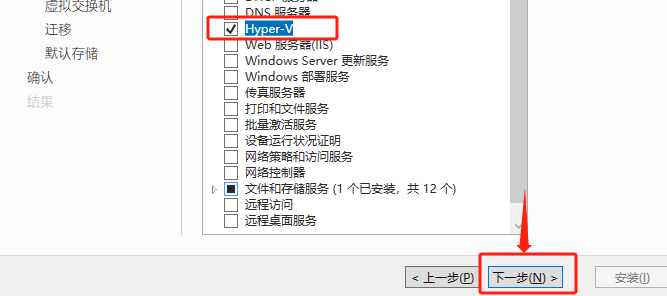
3、添加功能完毕之后,回到服务器角色页面,选中“Hyper-V”,点击【下一步】
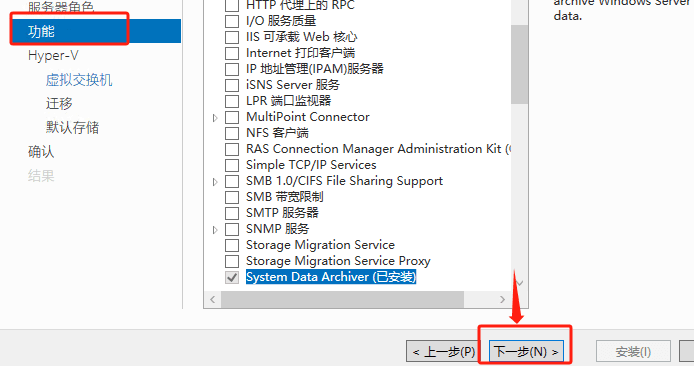
4、进入了功能页面,不必做更改,直接点击【下一步】
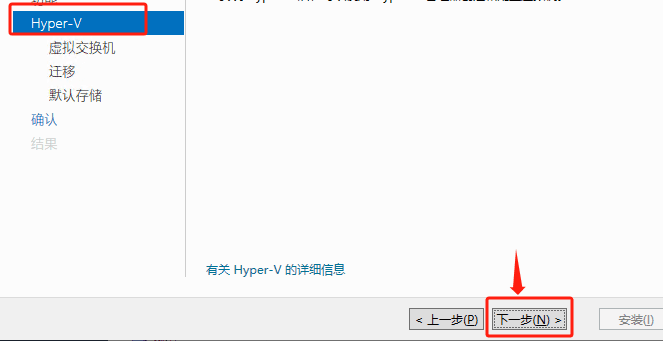
5、进入【Hyper-V】界面,直接点击【下一步】
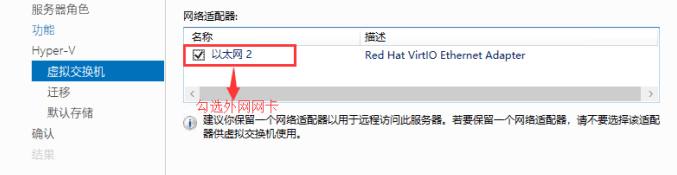
6、进入【虚拟交换机】页面后,勾选外网网卡,点击【下一步】
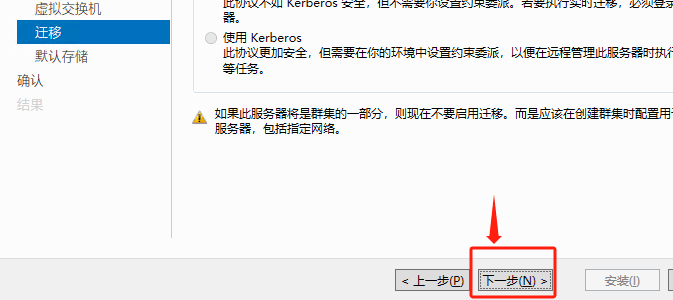
7、进入【迁移】页面,直接点击【下一步】
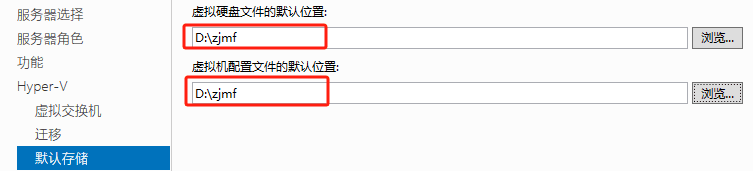
8、进入【默认存储】页面,填写准备好的位置路径,点击【下一步】
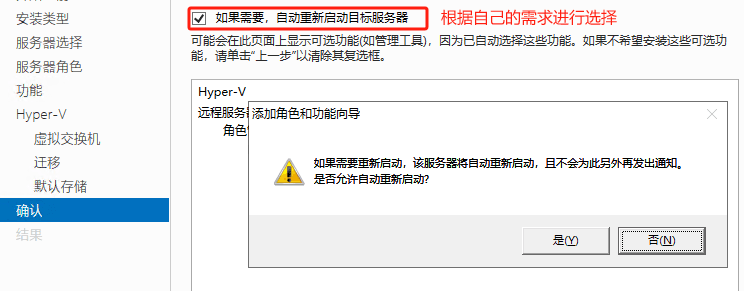
9、进入【确认】页面,点击【安装】
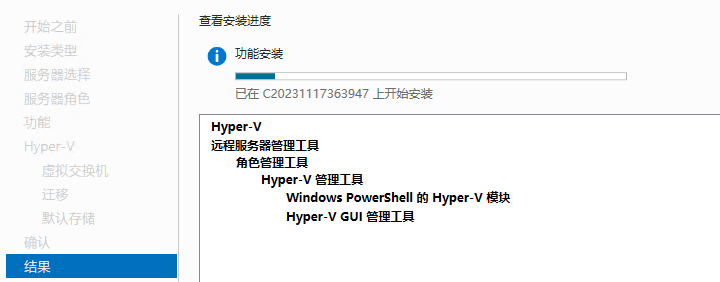
10、等待功能安装完毕即可
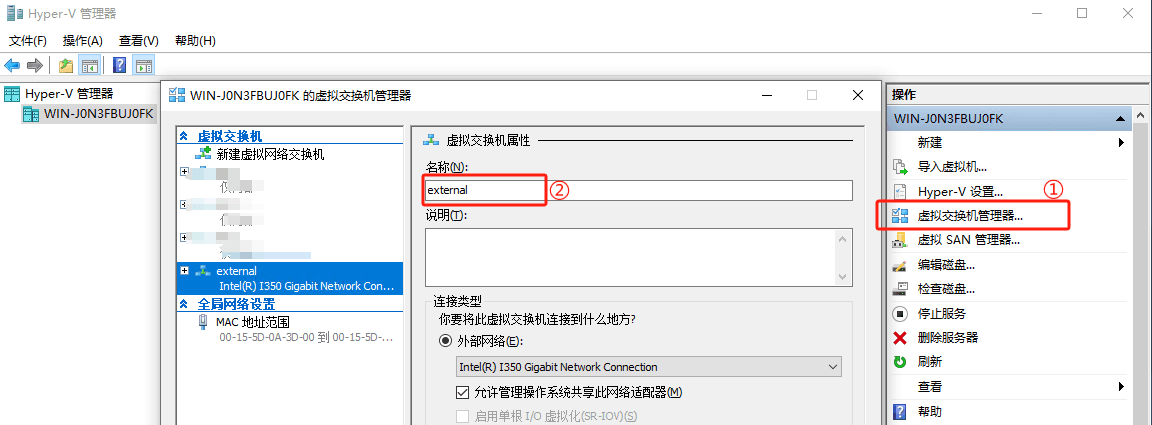
12、组件安装完毕,修改外网卡卡名称为 external
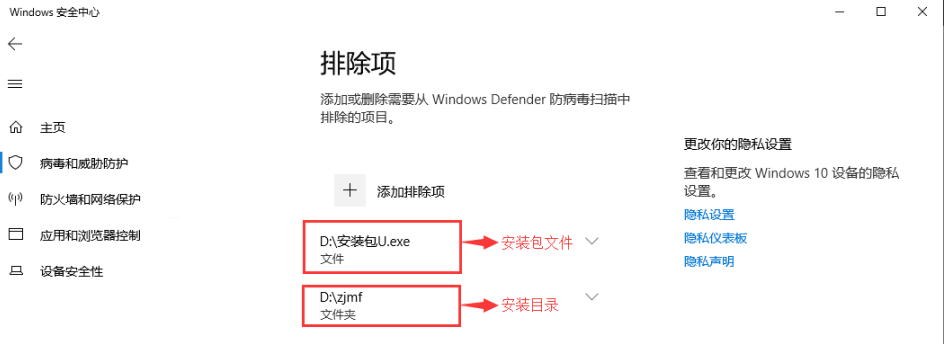
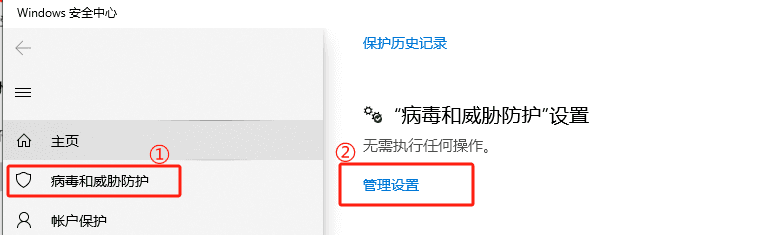
13、打开 windows 安全中心-病毒和威胁防护,进入【病毒和威胁防护】设置
14、病毒和威胁防护设置页面,进入【添加或删除排除项】
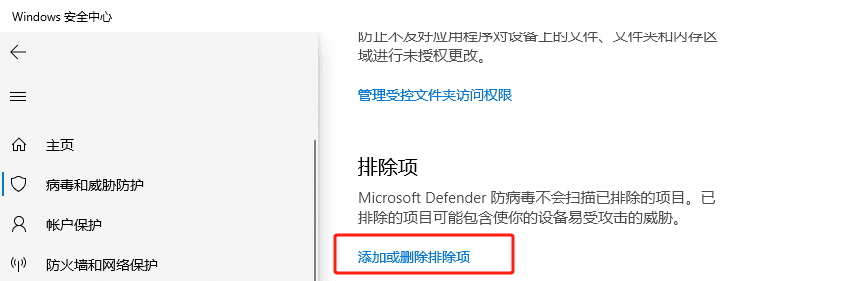
15、将安装包文件和安装目录加入排除项即可